Oma kalender
kuidas luua kohandatud tööajakalender
Ava "Change Working Time"
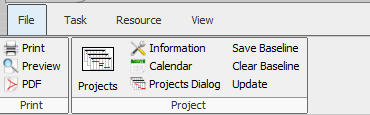
Mine ülaribalt Project → klõpsa Change Working Time. See avab kalendri halduse akna. Ülaribalt leiad ka teisi kasulikke funktsioone: Information, Calendar, Projects, Save Baseline ja Update.
Loo uus baasikalender
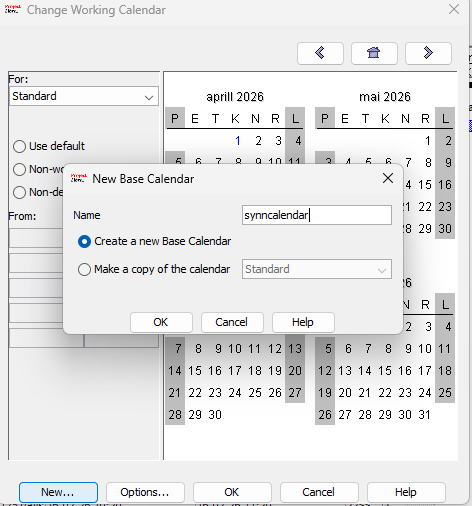
Klõpsa New…, avaneb dialoog New Base Calendar. Vali Create a new Base Calendar, anna sellele nimi — nt synncalendar — ja kinnita OK-ga. Uus kalender ilmub For: rippmenüüsse.
Seadista tööajad
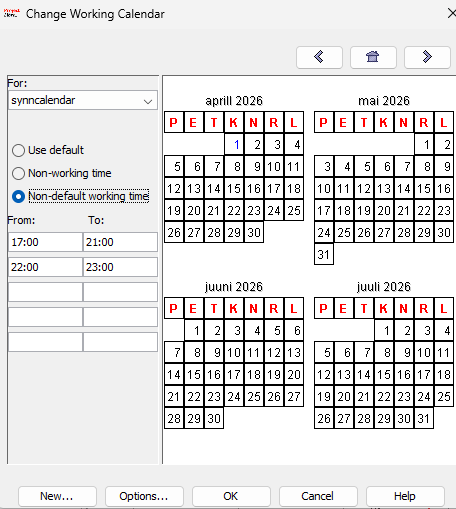
Vali rippmenüüst oma kalender (synncalendar) ja märgi Non-default working time. Sisesta tööajad — näiteks 17:00–21:00 ja 22:00–23:00. Kalender kuvab seadistatud tööpäevad aprillist juulini 2026, laupäev ja pühapäev on näidatud punasega kui puhkepäevad.
Määra kalender ülesandele
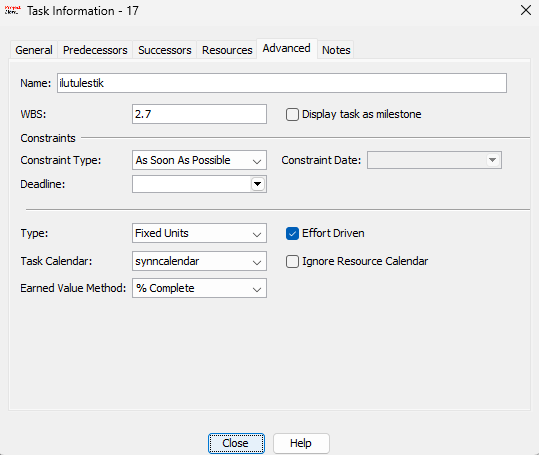
Tee ülesandel topeltklõps, et avada Task Information. Mine vahekaardile Advanced ja vali Task Calendar rippmenüüst oma loodud kalender — synncalendar. Nüüd arvestab just see ülesanne sinu kohandatud tööajaga, mitte projekti üldise kalendriga.
Tulemus Gantt-diagrammil
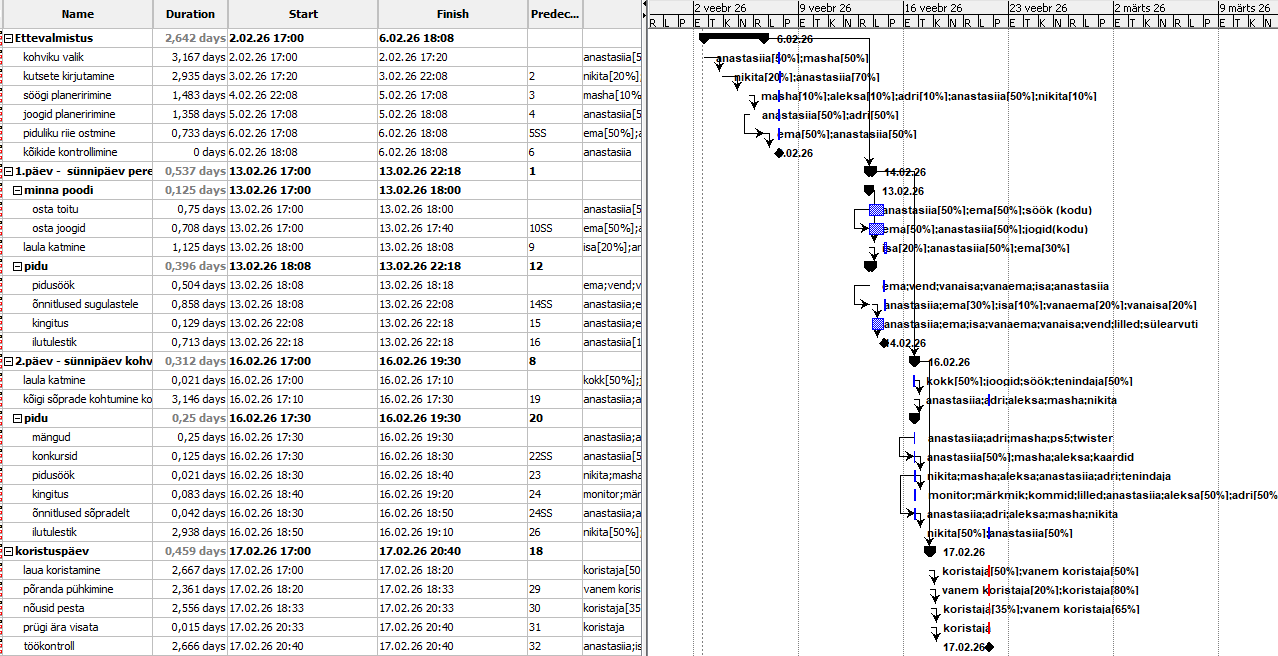
Pärast kalendri seadistamist arvestab ProjectLibre ülesannete kestust vastavalt uutele tööaegadele. Gantt-diagrammil näed kõiki ülesandeid koos täpsete kuupäevade, kestuste ja ressurssidega — projekt kestab 2.02.26 kuni 17.02.26. Ajajoonel on selgelt näha sõltuvused ja vahe-eesmärgid.